PREVIEW
從試算表中
選出想看的範圍
就變成小工具
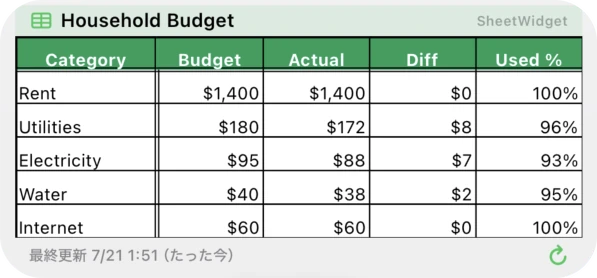
捲動
PREVIEW
FEATURES
基本功能永久免費。Pro 可免費試用 7 天。
PRIVACY BY DESIGN
Sheet Widget 是不設伺服器的獨立設計。憑證僅儲存在 iPhone 的 Keychain,試算表內容不會傳給營運方或任何第三方。不顯示廣告,也不做追蹤。
Google Sheets
你的 iPhone
FAQ
不需要。只要選擇想顯示的範圍即可,試算表仍保持非公開狀態。不會有任何讓他人可見的操作發生。
Sheet Widget 只能讀取你選擇的試算表。它不會直接經手你的密碼,存取範圍是透過 Google 官方登入(OAuth)限定的。
只想在主畫面放一張表的話,免費版就夠用。想並排多張試算表、隱藏浮水印、顯示圖表,或複製儲存格的值,就選 Pro,可免費試用 7 天。
依 iOS 機制,自動更新大約每 15~60 分鐘一次。想立即更新的話,可以使用 Pro 的即時更新按鈕立刻取得最新資料。
計算結果與圖片都會如實反映。不需要為小工具重寫公式或準備指令碼。
值、背景色、文字色、粗體/斜體/底線/刪除線、框線、對齊、儲存格合併、自動換行都能重現。核取方塊等部分物件目前尚不支援。
這是 iOS 的限制,小工具無法直接寫入剪貼簿。
App 會暫時來到前景完成複製。
若把點按動作設為「試算表」,複製後就會直接前往試算表。
是的,只會複製儲存格顯示的文字內容。
文字顏色、背景色、粗體等格式,以及用 IMAGE 函數顯示的圖片都不會被複製。
點選空白儲存格也不會複製任何內容。